Como melhorar a qualidade da foto: no celular, online e com IA
Como melhorar a qualidade da foto: no celular, online e com IA
O que é a qualidade de uma foto e como saber o que falta na imagem
Para melhorar a qualidade de uma foto, primeiro descubra o que exatamente falta nela: pixels, nitidez, limpeza, luz ou cor. Cada problema tem o seu remédio. A imagem pequena é ampliada com inteligência artificial, a tremida se trata com remoção de desfoque, a escura e sem vida se corrige com os controles da galeria do celular. Não existe um botão único de “deixar bonito”, mas quase sempre bastam duas ou três ações certeiras na ordem correta.
A seguir: do que é feita a qualidade, como dar um diagnóstico à foto em um minuto, o que o iPhone e o Samsung fazem sem aplicativos de terceiros, o que a IA realmente faz e onde fica o limite a partir do qual a foto já não tem salvação.
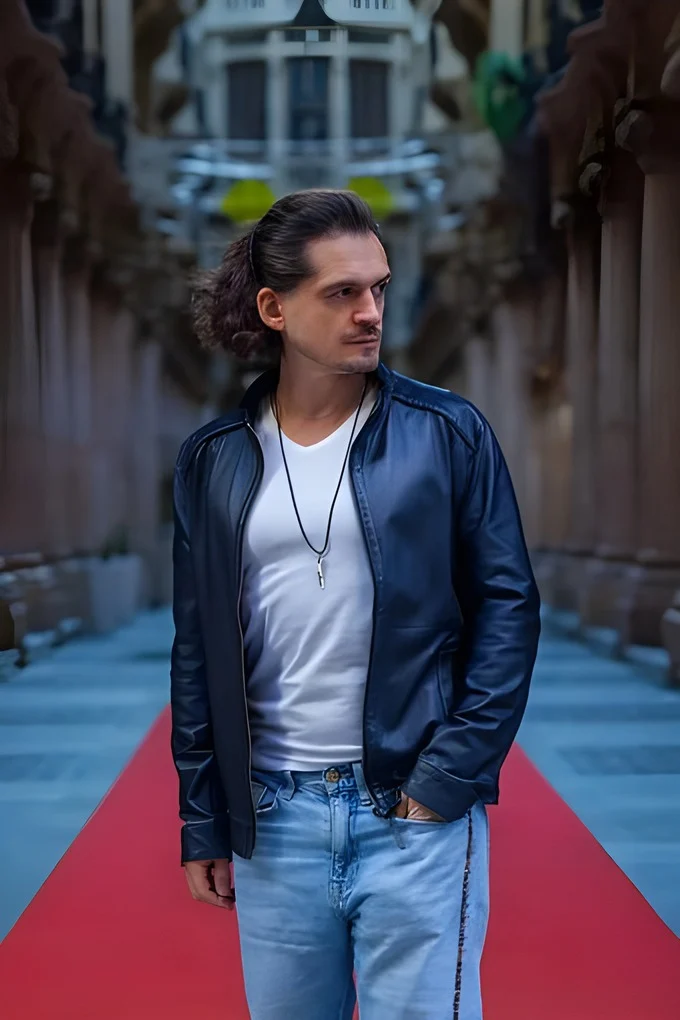
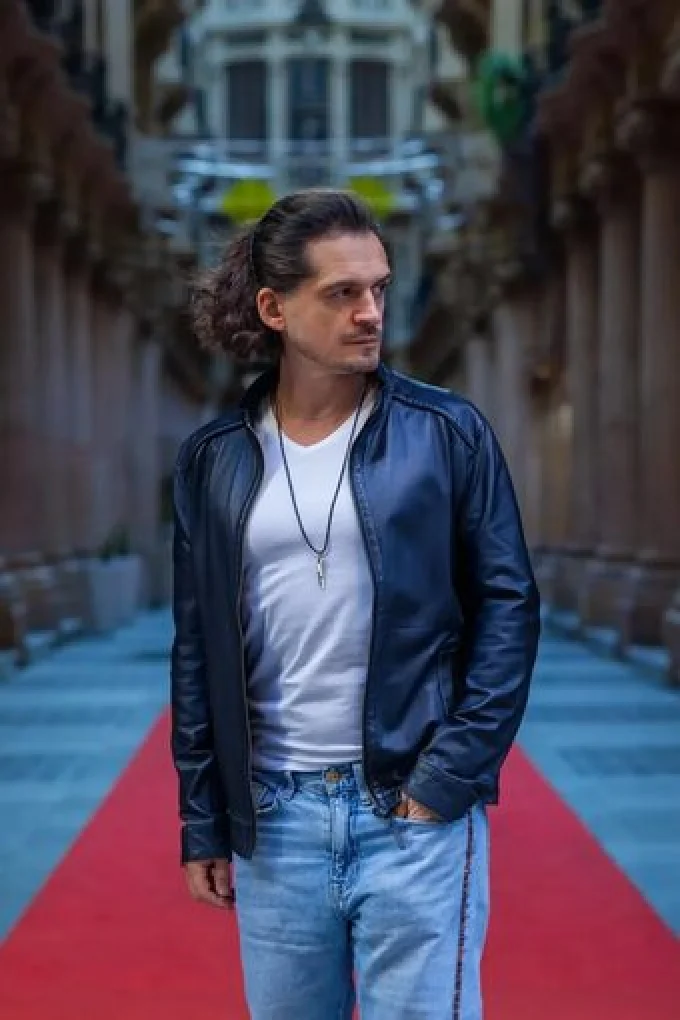
Como melhorar a qualidade de uma foto: resposta rápida
Encontre o primeiro arquivo, o original da foto, e trabalhe somente com ele. A cópia que veio por aplicativo de mensagens, a captura de tela ou a foto baixada de uma rede social já perderam parte dos detalhes, e nenhuma edição consegue devolvê-los por completo.
Depois, aja de acordo com o sintoma:
- A foto é pequena e se desfaz em quadradinhos quando você aproxima: precisa de ampliação com IA.
- A foto está embaçada, com contornos duplicados ou borrados: precisa de remoção de desfoque, e se a suavidade for leve basta aumentar a nitidez.
- A foto está escura, acinzentada ou com o tom errado: o editor que já vem no celular resolve.
- A foto está granulada e cheia de pontinhos coloridos: precisa de redução de ruído, e antes da nitidez, não depois.
Se os problemas forem vários, a ordem importa mais do que o conjunto de ferramentas. Ela está explicada em detalhes na última seção.
O que é a resolução da foto e quando ela não é suficiente
Resolução é a quantidade de pontos que formam a imagem: largura por altura em pixels. Quanto mais pontos, maior o tamanho em que a foto pode ser exibida ou impressa antes que o olho comece a notar cada ponto separado.
A resolução falta quando você tenta mostrar a foto maior do que ela é. Uma imagem de 800 por 600 fica ótima numa conversa, mas em tela cheia num monitor grande ou numa impressão do tamanho de uma folha de álbum ela fica mole e serrilhada. O mesmo acontece com um corte muito fechado: você recortou um rosto de um plano geral, e dos doze megapixels sobraram algumas centenas de pontos de cada lado.
Não confunda resolução com qualidade em geral. Uma foto enorme em pixels pode estar tremida e cheia de ruído, e uma pequena pode ser perfeitamente nítida. Os pixels respondem apenas pela reserva de tamanho. Descobrir o tamanho é simples: as propriedades do arquivo no computador ou as informações da foto na galeria do celular mostram a largura e a altura em pixels.
O que é nitidez e por que a foto fica embaçada
Nitidez é o quanto as fronteiras entre os detalhes estão bem definidas: os cílios aparecem separados uns dos outros, as letras de uma placa podem ser lidas, as folhas têm borda. Três causas diferentes deixam a foto embaçada, e cada uma se trata de um jeito.
- Erro de foco. A câmera focou o fundo, não o rosto. O fundo está nítido, o assunto principal está mole.
- Borrão de movimento. A mão tremeu ou a pessoa se mexeu. Os contornos se esticam para um lado e às vezes aparecem duplicados.
- Suavidade por ampliação ou compressão. A foto em si estava nítida, mas foi esticada ou salva de novo várias vezes.
Uma suavidade leve some com o ajuste comum de nitidez. Borrão de verdade e erro de foco não saem assim: reforçar o contraste nas bordas só transforma a papa numa papa mais contrastada. Aqui é preciso uma IA treinada justamente com fotos borradas.
Ruído e granulação: de onde vêm os pontinhos na foto
O ruído aparece quando falta luz para a câmera. Para que a foto não saia preta, o celular amplifica o sinal do sensor, e junto com ele amplifica também a variação aleatória: grão fino e pontinhos coloridos, principalmente nas sombras e nas superfícies de uma cor só.
Os celulares atuais reduzem o ruído por conta própria, já no momento do clique. O efeito colateral é conhecido de muita gente: a pele e a grama viram uma “aquarela” lisa, e os detalhes miúdos desaparecem. Isso também é perda de qualidade, só que com outra aparência.
O ruído sai com redução de ruído, mas sempre ao custo de parte dos detalhes. Por isso o objetivo não é limpar a foto até virar plástico, e sim achar o ponto em que o grão já não incomoda e a textura continua viva.
Compressão: por que a foto tem quadradinhos e halos
O formato JPG reduz o peso do arquivo descartando aquilo que o olho percebe pior. Com compressão moderada, as perdas não aparecem. Com compressão forte surgem blocos quadrados no céu e na pele, halos sujos em volta das bordas contrastadas e faixas no lugar das transições suaves.
O pior é a compressão repetida. Cada vez que você abre um JPG, muda alguma coisa e salva de novo, o arquivo perde mais um pouco. Depois de uma longa cadeia de envios e salvamentos, uma boa foto fica lavada.
A IA suaviza em parte as marcas de compressão ao ampliar, mas não devolve a informação descartada: desenha algo parecido no lugar. Se você precisa diminuir o peso sem estragar a imagem, veja o guia de como reduzir o tamanho da foto sem perder qualidade.
Cor e luz: quando a foto está escura, cinza ou amarelada
Este é o problema mais frequente e o mais fácil de corrigir. Tecnicamente a foto está em ordem, há pixels suficientes, tudo está nítido, mas ela ficou escura, chapada ou toda amarela por causa da lâmpada. O olho interpreta isso como “qualidade ruim”, embora seja só questão de ajuste.
Aqui funcionam quatro coisas: exposição (brilho geral), contraste, balanço de branco (tom quente ou frio) e saturação. Todas estão na galeria padrão de qualquer celular, e para elas não é preciso nem IA nem computador.
Há um único limite: se as áreas claras estouraram em branco puro e as sombras afundaram em preto puro, ali não há detalhes. Ao escurecer um céu branco você terá um céu cinza, não nuvens.
Como saber o que falta na sua foto
Abra a foto na maior tela que tiver à mão e amplie até cem por cento, para que um ponto da foto corresponda a um ponto da tela. Na tela pequena do celular quase qualquer foto parece decente, por isso avaliar nela não adianta.
| O que você vê | Qual é o problema | O que fazer |
|---|---|---|
| Serrilhado e quadradinhos ao aproximar, arquivo leve | Poucos pixels ou compressão forte | Procurar o original e depois ampliar com IA |
| Contornos esticados para um lado ou duplicados | Borrão de movimento | Remoção de desfoque com IA |
| Fundo nítido e rosto mole | Erro de foco | Remoção de desfoque, erro grande não tem conserto |
| Tudo um pouco mole, mas sem duplicação | Leve falta de nitidez | Aumento de nitidez |
| Grão e pontinhos coloridos nas sombras | Ruído por falta de luz | Redução de ruído |
| Escuro, cinza, tudo amarelo ou azul | Exposição e balanço de branco | Controles da galeria do celular |
O mais comum é a foto ter dois problemas de uma vez: por exemplo, uma foto noturna com ruído e também um pouco tremida. Nesse caso anote os dois e trate um de cada vez, sem tentar resolver tudo com um único filtro.
Por que a foto enviada por mensagem é pior que a original
Os aplicativos de mensagens e as redes sociais, no envio comum, reduzem e comprimem as fotos para que carreguem mais depressa. As regras exatas variam de serviço para serviço e mudam de tempos em tempos, mas a ideia é a mesma: quem recebe vê uma cópia aliviada, não o seu arquivo.
Por isso, a primeira coisa a fazer antes de qualquer edição é pedir que enviem o original.
- Telegram. A foto deve ser enviada como arquivo, não como foto: a descrição do próprio Telegram diz que assim as imagens seguem sem compressão, em resolução total.
- WhatsApp. Segundo a ajuda do WhatsApp, no envio dá para escolher qualidade padrão ou HD, e nas configurações, na parte de armazenamento e dados, definir HD como padrão. O HD é mais nítido que o padrão, mas se você precisa do arquivo original mesmo, envie a foto como documento.
- Qualquer serviço. Link de nuvem, e-mail com anexo ou transferência por cabo não mexem no arquivo de forma alguma.
Tirar um print em vez de salvar é uma armadilha à parte. A captura de tela registra a imagem no tamanho da tela, junto com a interface, e costuma sair bem menor que a foto original. Se existe um botão “salvar”, use-o.
Como melhorar a qualidade da foto no celular: iPhone e Samsung
O editor que já vem no celular resolve tudo o que tem a ver com luz e cor, e faz isso depressa. Já acrescentar pixels ou curar um borrão de verdade ele não consegue. Vamos ver o que exatamente está disponível no iPhone e no Samsung e em que momento é hora de passar para a IA.
Como melhorar a qualidade da foto no celular: por onde começar
Comece procurando o original, não os filtros. Se a foto foi tirada com o seu celular, abra-a na galeria, e não na conversa para onde você a enviou. Se a foto foi recebida, peça o original como arquivo.
Depois siga três passos simples, que valem para qualquer celular:
- Corte as sobras e endireite o horizonte. Uma foto reta, sem lixo nas bordas, já parece ter mais qualidade.
- Toque na melhoria automática e veja se ficou melhor. Muitas vezes isso basta.
- Ajuste à mão o brilho, as sombras e o tom, se o automático errou.
O celular salva os ajustes de um jeito que permite voltar à foto original. Então experimente sem medo, mas antes de uma edição séria em serviços de terceiros guarde mesmo assim uma cópia do original.
Como melhorar a qualidade da foto no iPhone
No iPhone tudo é feito no app Fotos. Segundo o manual do usuário da Apple, a ordem é esta:
- Abra o app Fotos e toque na foto desejada.
- Toque no botão de edição e depois em “Ajustar”.
- Deslize para a esquerda na fileira de ícones abaixo da foto: ali ficam ajustes como “Exposição”, “Brilho” e “Realces”.
- Toque em um ajuste e arraste o controle deslizante. O contorno em volta do ícone mostra o quanto o ajuste foi alterado.
- Toque em “OK” para salvar.
Nesse mesmo modo há o botão de melhoria automática: pela descrição da Apple, ele melhora automaticamente a iluminação e as cores. É prático começar por ele e depois acertar cada ajuste. Para comparar a edição com o original, toque na própria foto.
Se não gostar do resultado, toque em “Cancelar” e depois em “Descartar Alterações”. Os ajustes já salvos também são reversíveis: abra a foto editada, toque no botão de edição e escolha “Reverter ao Original”. A posição dos botões muda um pouco de uma versão do sistema para outra, mas a lógica e os nomes dos ajustes continuam os mesmos.
Se houver muitas fotos igualmente escuras ou amareladas, não corrija uma por uma. O manual da Apple descreve a transferência de ajustes: na foto corrigida escolha “Copiar Edições”, depois selecione as outras fotos e escolha “Colar Edições”.
Quais ajustes do iPhone realmente melhoram a qualidade
Quem mais ajuda são os ajustes de luz, não os de nitidez. Uma foto escura em que as sombras foram levantadas e os realces um pouco contidos parece logo mais detalhada, embora não tenha ganhado nem um pixel.
- Exposição muda o brilho geral. Mexa pouco: com um deslocamento forte as áreas claras estouram.
- Brilho clareia as partes escuras e abafa as superexpostas, deixando a imagem mais equilibrada.
- Realces e Sombras funcionam separados: os primeiros devolvem textura às zonas claras, os segundos puxam detalhes da escuridão.
- Temperatura e Matiz tiram o véu amarelo das lâmpadas ou o azulado do céu nublado.
Na mesma fileira há os ajustes de nitidez e de redução de ruído. Use-os com cuidado e confira o resultado ampliando a imagem: nitidez numa foto com ruído destaca o grão, e redução de ruído forte apaga pele e cabelo. É um acabamento fino, não um remédio para o borrão.
Como melhorar a qualidade da foto no Samsung pela Galeria
No Samsung a melhoria fica escondida no app Galeria. Segundo a ajuda da Samsung, a ordem é esta:
- Abra o app Galeria e escolha a foto.
- Toque no ícone de detalhes (Details).
- Veja o bloco de sugestões de edição e toque na que servir.
O celular analisa a foto sozinho e mostra só as sugestões que se aplicam a ela. A ajuda da Samsung lista, entre outras, Remaster, Background blur, Remove reflections, Remove moiré, Correct lens distortion e Colorize para fotos em preto e branco. Para a qualidade importam três: Remaster trabalha com a foto inteira, Remove moiré tira a ondulação em fotos de telas e de xadrez miúdo, Remove reflections ajuda quando se fotografa através de vidro.
Se alguma opção não aparece, é porque o sistema não achou motivo para ela ou porque o recurso não é compatível com o seu modelo. A Samsung avisa claramente que a aparência do menu depende da versão da One UI, do modelo e da região. Em versões mais antigas da interface o mesmo recurso ficava no menu de três pontos da tela da foto, com o nome de remasterização da imagem (Remaster picture). Se as opções forem diferentes no seu aparelho, abra a foto, entre no editor e procure ali a melhoria automática.
O que o Remaster do Samsung faz e o que esperar dele
Pela descrição da Samsung, esse recurso melhora a resolução, a iluminação, a cor e outros elementos da foto. Ou seja, é um automático combinado: um pouco mais de nitidez, um pouco mais de brilho, cor mais limpa.
Ele se sai bem com fotos que estão quase em ordem: uma foto antiga do celular anterior, uma imagem que veio numa conversa, uma foto feita à noite. Dá para comparar o resultado com o original antes de salvar, e salvar não é obrigatório.
Não espere milagres. A própria Samsung ressalva que o resultado e a qualidade dele dependem do estado da imagem original. Um borrão forte o recurso não remove, e em fotos muito pequenas ele pode desenhar detalhes pouco naturais, principalmente nos rostos. Olhe os olhos e os dentes com a imagem ampliada antes de salvar.
Como melhorar a qualidade da foto em Android de outras marcas
Nos celulares de outros fabricantes a lógica é a mesma: abra a foto na galeria padrão, entre no editor e procure a melhoria automática e os ajustes manuais de luz e cor. Cada marca dá os seus próprios nomes às opções, então guie-se pelo sentido, não pela palavra.
Se a galeria padrão for pobre, os mesmos ajustes básicos existem em qualquer editor gratuito. O importante é que ele salve o resultado em tamanho total, sem reduzir a imagem na exportação: confira o tamanho do arquivo em pixels antes e depois.
O que o editor do celular não consegue fazer
O editor do celular muda o que já existe na foto e não acrescenta quase nada. Daí vêm três limites rígidos:
- Ele não acrescenta pixels. Os controles não transformam uma foto de 640 por 480 numa grande. Um automático como o Remaster do Samsung aumenta a resolução por conta própria, mas você não pode escolher o fator.
- Ele não tira um borrão de verdade. O ajuste de nitidez reforça as bordas que existem. Se as bordas foram espalhadas pelo movimento, não há o que reforçar.
- Ele não devolve detalhes estourados. A mancha branca no lugar do céu e a preta no lugar do terno continuam sendo manchas.
Assim que você bater num desses limites, passam a ser necessárias outras ferramentas: ampliação e remoção de desfoque com IA. Elas funcionam no navegador, então o computador não é obrigatório, tudo se faz no mesmo celular.
Como fotografar com o celular para não precisar melhorar depois
O jeito mais barato de melhorar a qualidade é não perdê-la na hora do clique. Alguns hábitos rendem mais do que qualquer edição.
- Limpe a lente. Uma marca de dedo engordurada no vidro deixa a foto enevoada, e edição não cura isso. A Samsung, na sua ajuda sobre fotos borradas, coloca a limpeza de digitais e poeira da lente no começo da lista e recomenda verificar se a película ou o vidro de proteção da câmera não está atrapalhando.
- Procure luz. Chegue perto da janela, acenda uma lâmpada, saia da sombra. Quanto mais luz, menos ruído e menos borrão.
- Não use zoom digital sem necessidade. Aproximar com os dedos além da capacidade óptica da câmera é o mesmo que cortar: os pixels diminuem. Melhor chegar mais perto.
- Segure o celular com as duas mãos e dispare ao soltar o ar, principalmente à noite. Se a câmera tiver modo manual, encurte o tempo de exposição: para o modo Pro a Samsung recomenda 1/120 de segundo ou mais rápido, para que o movimento não borre.
- Não encoste o celular no objeto. Toda câmera tem uma distância mínima de foco, e mais perto que isso não haverá nitidez. Para objetos pequenos ligue o modo macro ou afaste-se e corte a foto depois.
- Toque na tela no ponto que deve ficar nítido, para que a câmera foque exatamente ali.
E envie as fotos importantes como arquivo. Fotografar bem e perder metade da qualidade no envio dói em dobro.
Como melhorar a qualidade da foto com IA online e o que esperar do 4K
A IA é necessária onde os controles deslizantes não dão conta: quando faltam pixels ou a foto está tremida. Ela não resgata detalhes escondidos, e sim desenha detalhes plausíveis. Na maioria dos casos do dia a dia isso basta, mas vale entender a diferença para não esperar o impossível.
O que a IA faz com a foto e qual a diferença para esticar a imagem
A ampliação comum apenas estica a imagem: entre os pontos existentes entram pontos novos, com a cor calculada pela média dos vizinhos. Nenhuma informação nova aparece, por isso o resultado sempre parece mais mole que o original, e quanto mais se estica, mais lavada fica a imagem.
A rede neural funciona de outro jeito. Ela foi treinada com um grande número de pares “imagem pequena e a mesma imagem em tamanho grande” e aprendeu como costumam ser cílios, tecido, tijolo, folhagem. Ao ampliar a sua foto ela não tira médias: prevê quais detalhes deveriam estar naquele lugar e os desenha.
Daí vêm a força e a fraqueza. As bordas ficam nítidas, a textura parece real. Mas é uma reconstrução, não a verdade: um letreiro miúdo que não dava para ver não vai ficar legível, vai virar rabiscos convincentes.
Como melhorar a qualidade da foto online grátis
O mais simples é começar pela ferramenta de ampliação de foto com IA deste site. Ela funciona no navegador, no celular e no computador, sem instalar programa algum.
- Envie a foto: arraste o arquivo ou escolha-o na galeria.
- Escolha a escala: 2 ou 4 vezes.
- Escolha o modo: Universal ou Rápido.
- Clique no botão de aumentar e aguarde o resultado.
A ferramenta aceita JPG, PNG e WebP de até 25 MB, com lado de no mínimo 100 e no máximo 8000 pixels. O resultado sai em formato JPG. Fotos do iPhone em formato HEIC precisam antes ser salvas em JPG.
A principal limitação, que convém conhecer de antemão: entram no processamento no máximo 2000 pixels no lado maior. Uma foto maior é reduzida automaticamente a esse tamanho antes de ser processada. Por isso o resultado nunca passa de 4000 pixels no lado maior na ampliação de 2 vezes e de 8000 na ampliação de 4 vezes.
Não quer mexer nisso? Entregue a foto a um retocador
A automação não resolve tudo: um enquadramento difícil, uma foto importante, uma cópia antiga digitalizada. Onde o algoritmo desiste, uma pessoa trabalha a imagem por camadas no Photoshop, à mão.
AntesDepois⇆- Devolvemos nitidez ao rosto e aos olhos
- Tiramos ruído e artefatos sem plastificar a pele
- Corrigimos cor, contraste e exposição
- Removemos riscos, manchas e vincos da digitalização
- Entregamos um arquivo com tamanho para impressão
- Preço por foto10 €
- Prazoem 24 horas
- Entregapara o seu e-mail
- Se não conseguirmosdevolvemos o dinheiro
Terminamos a sua foto à mão
Um retocador de estúdio resolve o que a automação não consegue: nitidez, rosto, cor, defeitos. Você paga primeiro e depois apenas envia a foto e diz o que precisa. Se não conseguirmos, devolvemos o dinheiro.
- Retoque manual de foto10 €
Ampliar uma foto sem perder qualidade
A ampliação por IA roda localmente no nosso próprio hardware. Devolve nitidez a fotos desfocadas e aumenta a resolução de originais pequenos. A saída é um JPG.
Um caso mais difícil? Retoque manual
A IA resolve a maioria das fotos, mas em fotos muito danificadas a mão humana dá um resultado que nenhum modelo iguala. A equipe gdefoto restaura fotos a partir de 10 € por foto.
Encomendar retoque manualNesse processo a foto é enviada a um servidor: a rede neural é pesada demais para rodar dentro do navegador do celular. Leve isso em conta se a foto mostrar algo pessoal ou documentos.
Modo e escala: o que escolher na ampliação
Para fotografias escolha o Universal: é o modelo mais pesado, vem selecionado por padrão e trata com mais cuidado pele, tecido, folhagem e outras texturas complexas. O modo Rápido usa um modelo mais leve: o resultado chega antes, mas em texturas complexas ele fica atrás. Faz sentido usá-lo em imagens simples: capturas de tela, esquemas, figuras com cores chapadas.
Para a escala a regra é esta: use a menor que resolva a sua tarefa. A ampliação de 2 vezes quase sempre parece natural. A de 4 vezes só é necessária para originais bem pequenos, e nela o que foi desenhado aparece mais.
Por causa do limite de 2000 pixels na entrada, a escala deve ser contada a partir dele. Uma foto de 1000 por 750 em 2 vezes vira 2000 por 1500, em 4 vezes vira 4000 por 3000. Já uma foto comum de celular, de 4000 por 3000, primeiro é reduzida a 2000 por 1500, e a ampliação de 2 vezes devolve os mesmos 4000 por 3000: não se ganha nenhum pixel. Para uma foto assim só faz sentido o modo de 4 vezes, que dá 8000 por 6000. A ferramenta foi pensada antes de tudo para originais pequenos.
Calcule de antemão o tamanho de que você precisa. Para a tela do celular e as redes sociais bastam uns dois mil pixels no lado maior. Para uma impressão do tamanho de uma folha de álbum é preciso mais. Levar a foto ao tamanho máximo “por garantia” não faz sentido: o arquivo fica pesado e os detalhes verdadeiros não aumentam.
Dá para melhorar a qualidade da foto para 4K?
Dá, mas 4K é só um tamanho em pixels, não um nível de qualidade. Por 4K costuma-se entender uma imagem de 3840 por 2160 pontos. Obter um arquivo desse tamanho é fácil, a questão é o que haverá dentro dele.
A conta é simples. Para chegar a 4K com ampliação de 2 vezes, o original deve ter cerca de 1920 por 1080. Para a ampliação de 4 vezes bastam 960 por 540. Se a sua foto tem esse tamanho e além disso está nítida, o resultado será bom: dá para mostrá-lo sem vergonha numa TV ou num monitor grande. As fotos de celular costumam ter proporções diferentes das de uma tela 16 por 9, então para a TV será preciso cortar a foto em cima e embaixo. Corte antes de ampliar.
Se a foto está nítida e já tem tamanho próximo de 4K, não há por que ampliá-la: você não precisa de pixels, e sim de luz, cor ou nitidez.
O que acontece ao ampliar várias vezes uma foto pequena
Sai uma imagem grande em que quase tudo foi inventado. Imagine um rosto que ocupa 40 por 40 pontos no original. O olho ali são três ou quatro pixels escuros. Na ampliação de 4 vezes a rede neural é obrigada a desenhar nesse lugar um olho com pálpebras, cílios e reflexo, e ela desenha, mas será um olho médio tirado da experiência dela, não o olho da sua pessoa.
Por isso, em rostos pequenos depois de uma ampliação forte surge aquela sensação conhecida: parece nítido, mas a pessoa não está parecida. O mesmo vale para texto: as letras viram sinais nítidos sem sentido. Com texturas é mais fácil: grama, céu e tijolo convencem, porque ali não importa qual folhinha cresce onde.
Ampliar o que já foi ampliado também é má ideia. A segunda passada não trabalha com a informação original, e sim com os palpites da primeira, e os erros se acumulam. Os padrões ficam regulares demais, a pele fica de cera. Nesta ferramenta, além disso, a segunda passada esbarra no limite de 2000 pixels na entrada: a foto ampliada primeiro será reduzida. Se o resultado de 4 vezes não bastou, é porque o original é pequeno demais para a tarefa.
Como a IA remove o desfoque e quando usá-la em vez de ampliar
Se a foto é grande o bastante, mas está tremida, ampliar não ajuda: você terá uma foto grande e tremida. Aqui é preciso outra ferramenta, a de remover o desfoque. Nela trabalha uma rede neural treinada com fotos borradas por movimento: a mão tremeu, a pessoa se mexeu. Ela recolhe os contornos esticados e devolve a nitidez às bordas. O tamanho da foto não aumenta, e uma imagem com mais de 2048 pixels no lado maior é reduzida a esse tamanho antes do processamento.
A ferramenta não tem configurações: a rede neural avalia sozinha o tipo e a força do desfoque. Também não há controles de brilho e cor na janela do resultado, por isso a luz e a cor de uma foto tremida se corrigem à parte, na galeria do celular.
O método tem o seu próprio limite. Borrão de movimento leve e médio sai bem. Erro de foco se corrige bem pior: o modelo aprendeu com borrão, não com desfoque de lente. Com borrão forte, quando os contornos se esticam por um terço do rosto, não haverá milagre: a imagem continua mole ou se cobre de ondulações e contornos duplos. Essa ferramenta não redesenha o rosto, o que é uma vantagem para a semelhança, mas uma desvantagem nas fotos sem esperança.
E se a foto não está tremida, apenas um pouco mole, por exemplo depois de uma redução, uma rede neural pesada não é necessária. Basta o aumento de nitidez comum: três níveis prontos de intensidade e ajuste manual. É a clássica máscara de nitidez, com a nitidez aplicada sobre a luminosidade, sem franjas coloridas nas bordas. Ela não desenha nada, só realça as bordas que existem, por isso é segura para rostos.
Redução de ruído com IA: o que ela faz com a granulação
A redução de ruído por rede neural distingue a variação aleatória da textura real melhor que os filtros clássicos. Um filtro simples borra tudo o que é miúdo, e junto com o grão vão embora os poros da pele e os fios de cabelo. O modelo treinado tenta manter o que parece detalhe e tirar o que parece ruído. Não há botão separado de redução de ruído na ferramenta de ampliação: o grão é suavizado de passagem, durante a própria ampliação.
Isso não funciona à perfeição. Em fotos noturnas com muito ruído o modelo não consegue separar uma coisa da outra e ou deixa sujeira, ou desenha uma superfície lisa com um padrão inventado. Quanto mais escura era a foto, mais fantasia há no resultado.
Conclusão prática: muitas vezes é melhor nem mexer num grão fraco. Numa impressão pequena e na tela do celular o ruído fino quase não se vê. Só vale reduzir o que realmente atrapalha olhar, e fazer isso no editor do celular ou num programa de computador antes de ampliar.
Melhorar a qualidade da foto sem cadastro: o que é grátis e o que não é
O processamento e a prévia do resultado aqui são gratuitos e não exigem cadastro: não é preciso e-mail nem login em conta para enviar a foto. Você vê o que saiu e decide se o resultado serve. O arquivo limpo, sem marca d'água, é pago.
Esse esquema é cômodo porque você não paga às cegas. A rede neural se comporta de forma diferente em cada foto, e não dá para adivinhar de antemão se ela vai dar conta justamente da sua.
São cinco processamentos gratuitos por dia a partir de um mesmo endereço, e a contagem é comum para a ampliação, a remoção de desfoque e as outras ferramentas de IA do site. A prévia é reduzida a 900 pixels no lado maior, por isso é difícil avaliar os detalhes miúdos por ela.
Onde a IA erra: rostos, texto e padrões
Confira o resultado ampliado em três lugares antes de salvar.
- Rostos. Olhos, dentes e linha do cabelo. Se a pessoa deixou de se parecer com ela mesma, diminua a escala ou fique com o original.
- Texto e números. Placas, letreiros, legendas. Texto grande e nítido se mantém, o miúdo e o manuscrito podem se deformar ou mudar. Não se pode confiar numa inscrição “restaurada”.
- Padrões regulares. Xadrez de camisa, parede de tijolos, grades. A rede neural às vezes os “conserta”, deixando mais retos do que eram, ou confunde a direção das linhas.
Pelo mesmo motivo, uma foto ampliada com IA não serve como prova de coisa alguma: o que passou a aparecer nela pode ter sido desenhado. Para o álbum de família, a impressão e as redes sociais isso não é problema, para situações de disputa é um problema sério.
Ordem de edição, Photoshop e quando a qualidade já não tem salvação
As mesmas ações em ordem diferente dão resultados diferentes. A nitidez aplicada antes da ampliação vira halo. O ruído deixado para depois da nitidez fica duas vezes mais visível. Abaixo está a ordem que funciona tanto no celular quanto no computador, e uma lista honesta dos casos em que é melhor parar.
Em que ordem melhorar a qualidade da foto
Vá do grosso para o fino: primeiro o que muda o próprio material da foto, depois o que muda a aparência dela.
- Encontre o melhor original. O arquivo do celular ou da câmera, não a cópia de um chat.
- Corte e endireite. Não há por que processar o que vai sair no corte de qualquer jeito.
- Remova o desfoque, se houver. Isso se faz no tamanho original.
- Reduza o ruído, se ele atrapalha. Antes da nitidez, senão o grão será realçado.
- Amplie, se faltam pixels. Uma foto pequena não precisa passar pela remoção de desfoque “por precaução”: um passo a mais é um salvamento a mais.
- Corrija luz e cor: exposição, sombras, balanço de branco.
- Acrescente nitidez bem no final e pouca.
- Salve em boa qualidade uma única vez.
Nem toda foto precisa de todos os passos. Para uma foto escura, mas nítida, basta o sexto. Para uma imagem pequena, mas limpa, basta o quinto. A lista serve para não trocar a sequência quando os passos são vários.
Por que não se deve começar pela nitidez
A nitidez funciona de forma simples: encontra a fronteira entre o claro e o escuro e deixa o lado claro um pouco mais claro e o escuro um pouco mais escuro. A fronteira parece mais contrastada, e o olho lê isso como definição.
Se depois disso a foto for ampliada, as finas franjas claras e escuras em volta dos contornos crescem junto e viram halos visíveis. Se depois disso as sombras forem clareadas, aparece o ruído que a nitidez já tinha realçado. Por isso o lugar dela é o último, quando o tamanho e a luz já são definitivos.
E mais uma coisa: a nitidez se ajusta ao tamanho final. Para uma imagem pequena de rede social é preciso um pouco mais, para uma impressão grande, menos. Avalie na escala em que a foto será vista.
Como melhorar a qualidade da foto no Photoshop
No Photoshop a ordem é a mesma, só mudam as ferramentas. A ampliação é feita na janela de tamanho da imagem (na interface em inglês, Image e depois Image Size). Marque a opção de reamostragem e escolha o método: para ampliar, a Adobe recomenda Preserve Details 2.0, que na interface em português aparece como a opção de preservar detalhes com o número 2.0. Segundo a ajuda da Adobe, ele mantém bordas nítidas e detalhes finos com menos artefatos e tem um controle de redução de ruído, para que o grão não cresça junto com a foto.
O segundo caminho é o recurso Melhorar (Enhance) com o modo Super-resolução (Super Resolution) no Adobe Camera Raw. Segundo a ajuda da Adobe, ele dobra a largura e a altura da foto, ou seja, dá quatro vezes mais pixels, e funciona não só com arquivos RAW, mas também com JPEG e TIFF. Ele é chamado assim: clique com o botão direito na foto dentro da janela do Camera Raw, opção Melhorar, depois Super-resolução.
Aqui há uma pegadinha em que muita gente empaca. No menu de filtros do Photoshop existe o Filtro do Camera Raw (Camera Raw Filter), mas a super-resolução não está nele: a Adobe escreve com todas as letras que o filtro trabalha com uma única camada e não inclui recursos que alteram as propriedades do documento. O arquivo precisa ser aberto no próprio Camera Raw. As fotos RAW abrem ali sozinhas, e para JPEG e TIFF é preciso ativar, nas preferências do Camera Raw, na parte de tratamento de arquivos, a abertura automática dos arquivos compatíveis desses formatos.
Na mesma janela de melhoria há a redução de ruído por IA, mas segundo a ajuda da Adobe ela foi pensada para arquivos RAW. Para JPEG ficam os controles comuns de redução de ruído. A nitidez no Photoshop se aplica com os filtros Smart Sharpen e Unsharp Mask. Os nomes das opções dependem da versão do programa, por isso confira a ajuda da sua versão. Uma análise detalhada das técnicas está no artigo sobre nitidez no Photoshop e ampliação da foto.
O que escolher: Photoshop, celular ou IA online
Escolha pela tarefa, não pelo prestígio da ferramenta.
- O celular serve quando o problema está na luz e na cor. É um minuto de trabalho.
- A IA online serve quando é preciso ampliar a foto ou tirar o borrão e não há tempo para aprender programas. O resultado aparece na hora.
- O Photoshop se justifica quando é preciso um trabalho preciso por áreas: nitidez só nos olhos, redução de ruído só nas sombras, limpeza manual de defeitos. Isso exige assinatura e prática.
Combinar também vale: ampliar online e depois acertar luz e cor na galeria do celular. O principal é não passar o arquivo por cinco serviços seguidos: cada novo salvamento em JPG custa um pouco de qualidade.
Como salvar a foto sem perder qualidade
Salve o resultado uma única vez e em alta qualidade. Se o editor perguntar o grau de compressão do JPG, deixe perto do máximo de qualidade. A diferença de peso é pequena, e os quadradinhos não aparecem.
Não grave por cima do original. Salve a foto editada ao lado, com outro nome: daqui a um ano você pode querer editá-la de novo, e isso deve ser feito a partir do original, não do resultado.
Se pretende continuar o trabalho mais tarde, é melhor guardar as versões intermediárias num formato sem perdas, por exemplo PNG, e converter para JPG só a versão final. O resultado da ampliação no site chega em JPG; se depois for editá-lo num programa, salve o resultado final uma única vez. E lembre-se do envio: no aplicativo de mensagens mande o arquivo como documento, senão o serviço comprime tudo o que você melhorou.
Quando a qualidade da foto já não tem salvação
Há casos em que a resposta honesta é: não tem jeito. A edição vai dar uma imagem que parece melhor, mas já não será a sua foto.
- Borrão forte. Os contornos estão tão esticados que os traços do rosto não se distinguem. A remoção de desfoque deixa uma papa, e uma IA generativa desenha um rosto, mas de outra pessoa.
- Erro grosseiro de foco. O assunto virou uma mancha mole. A forma fica, os detalhes serão inventados.
- Original minúsculo. Um rosto de poucas dezenas de pontos. A ampliação dá uma máscara nítida sem semelhança.
- Luzes estouradas e sombras afundadas. No branco puro e no preto puro não há informação, não existe de onde restaurar.
- Compressão repetida. Uma foto que passou por uma dezena de envios é feita de blocos. Dá para suavizá-los, mas embaixo deles não há detalhe.
- Texto ilegível. Se o número ou a inscrição não pode ser lido a olho com a imagem ampliada, a rede neural não vai lê-lo, vai inventá-lo.
O sinal de que você chegou ao limite é um só: depois da edição ficou mais nítido, mas deixou de parecer. Nesse momento é melhor voltar um passo e deixar a foto um pouco mole, porém verdadeira.
O que fazer se a foto é importante e a IA não deu conta
Primeiro procure o original mais uma vez. Muitas vezes ele está na nuvem, num celular antigo, com quem tirou a foto ou num anexo de e-mail. Um original encontrado rende mais do que uma hora editando a cópia.
Procure as fotos vizinhas. Os celulares costumam fotografar em série, e ao lado da foto ruim pode haver uma boa. Se a foto era do tipo Live Photo, dentro dela há outros instantes, e dá para escolher um mais nítido.
Se a foto é única e preciosa, por exemplo uma fotografia antiga de família, resta o retoque manual: um especialista reconstrói os detalhes comparando com outras fotos da mesma pessoa. Sobre fotos em papel e digitalizadas há um material à parte, como melhorar a qualidade de uma foto antiga.
Checklist: como melhorar a qualidade da foto em cinco minutos
Em resumo, o caminho inteiro, que serve para a maioria das fotos.
- Encontre o original. Não o print nem a cópia de uma conversa.
- Olhe numa tela grande a cem por cento e dê nome ao problema: poucos pixels, borrão, ruído ou luz.
- Corrija luz e cor na galeria do celular: melhoria automática, depois sombras e tom.
- Tire o borrão com a remoção de desfoque e resolva a falta de tamanho com a ampliação de 2 ou 4 vezes.
- Confira rostos e texto com a imagem ampliada. Não ficou parecido? Volte um passo.
- Salve uma vez em alta qualidade, não apague o original e envie como arquivo.
Se depois de todos os passos a foto ficou melhor, mas não perfeita, isso é normal. O objetivo da edição não é transformar o celular numa câmera de estúdio, e sim tirar o que atrapalha olhar para a foto.
Perguntas frequentes
Dá para melhorar a qualidade da foto de graça? Sim. Luz e cor se corrigem de graça na galeria padrão do celular. Na ferramenta online de ampliação o processamento e a prévia são gratuitos, e só o arquivo limpo, sem marca d'água, é pago.
Como melhorar a qualidade da foto no iPhone sem aplicativos? Abra a foto no app Fotos, entre na edição e toque em “Ajustar”. Experimente a melhoria automática e depois acerte “Exposição”, “Brilho” e “Realces”. Um ajuste que não deu certo é desfeito pela opção “Reverter ao Original”. Acrescentar pixels ou tirar um borrão forte o editor padrão não consegue.
Como melhorar a qualidade da foto no Samsung pela Galeria? Abra a foto na Galeria e toque no ícone de detalhes (Details). O celular mostra sugestões de edição, e entre elas costuma aparecer o Remaster. O conjunto de opções depende do modelo e da versão da One UI.
É verdade que a IA melhora a foto para 4K? Ela pode entregar um arquivo de tamanho 4K, mas isso é tamanho, não garantia de qualidade. De uma foto nítida de cerca de 1920 por 1080, a ampliação de 2 vezes dá exatamente 3840 por 2160, e o resultado será bom. De uma imagem minúscula sai um arquivo grande com detalhes inventados.
Por que a IA é melhor que a ampliação comum? A ampliação comum estica a imagem e a deixa mais mole. A rede neural desenha detalhes plausíveis, por isso bordas e textura parecem nítidas. Mas é uma reconstrução: rostos pequenos e texto podem mudar.
O que fazer primeiro: reduzir o ruído ou aumentar a nitidez? Primeiro o ruído, depois a nitidez. Senão a nitidez realça o grão e fica mais difícil tirá-lo. A nitidez sempre vem por último, quando o tamanho e a luz já são definitivos.
Quais arquivos a ferramenta de ampliação de foto aceita? JPG, PNG e WebP de até 25 MB, com lado de 100 a 8000 pixels. Uma foto com mais de 2000 pixels no lado maior é reduzida a 2000 antes do processamento. Escala de 2 ou 4 vezes, resultado em formato JPG. O processamento é feito no servidor.
Dá para recuperar uma foto comprimida por aplicativo de mensagens? Em parte. A rede neural suaviza os quadradinhos e os halos, mas não devolve os detalhes descartados na compressão: desenha outros parecidos. O mais seguro é pedir a quem enviou que mande o original como arquivo.
Editamos uma amostra do seu catálogo gratuitamente
Para lojas online, fabricantes, marcas e grossistas. Envie 1-3 fotos de produtos e devolvemo-las com edição profissional, junto com um orçamento para todo o seu catálogo.
Este é um formato b2b, de grande volume. Não processamos fotos pessoais (retratos, eventos, documentos) aqui.
Pedido recebido
Editamos a sua amostra e enviamos o resultado com um orçamento do catálogo no prazo de um dia útil.