Comment améliorer la qualité d'une photo: sur téléphone, en ligne et avec une IA
Comment améliorer la qualité d'une photo: sur téléphone, en ligne et avec une IA
Qu'est-ce que la qualité d'une photo et comment savoir ce qui lui manque
Pour améliorer la qualité d'une photo, commencez par identifier ce qui lui manque vraiment: des pixels, de la netteté, de la propreté, de la lumière ou de la couleur. À chaque défaut son remède. Une image trop petite s'agrandit avec une IA, une image floue se traite par suppression du flou, une image sombre et terne se corrige avec les curseurs de la galerie du téléphone. Le bouton unique « rendre belle » n'existe pas, mais deux ou trois gestes précis, faits dans le bon ordre, suffisent presque toujours.
Au programme: de quoi se compose la qualité, comment poser un diagnostic en une minute, ce que savent faire l'iPhone et le Samsung sans application tierce, ce que fait réellement une IA et où se trouve la limite au-delà de laquelle le cliché n'est plus récupérable.
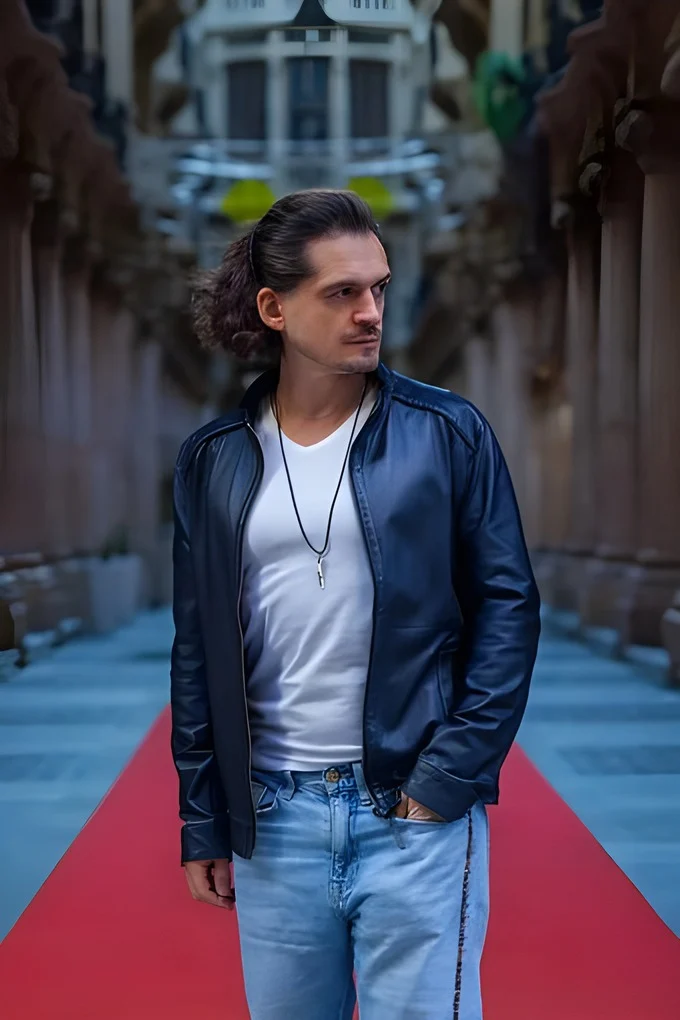
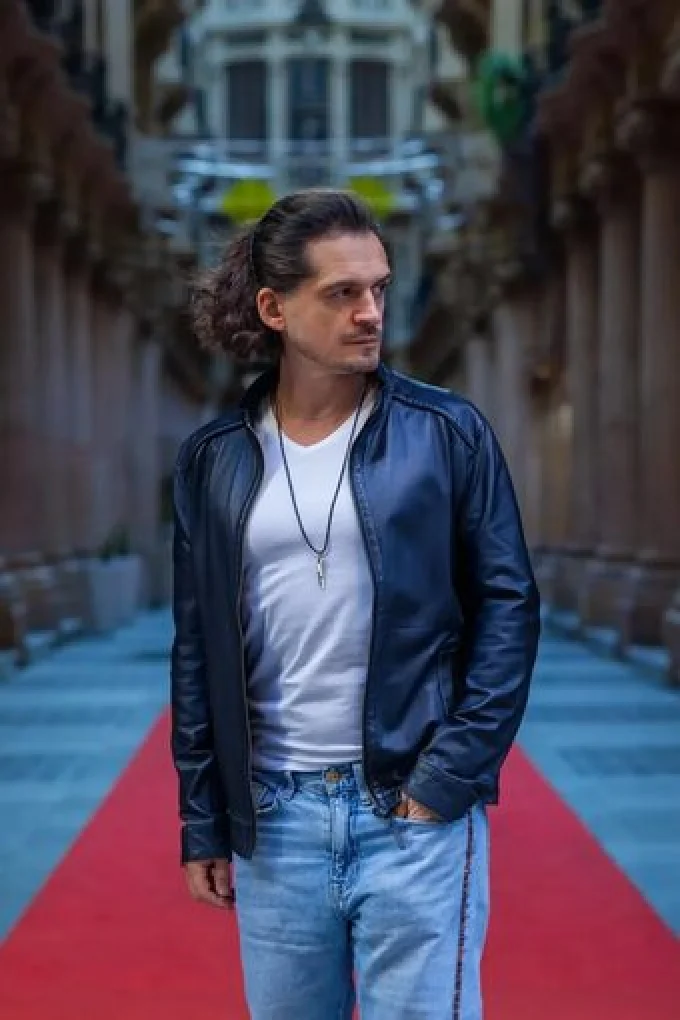
Comment améliorer la qualité d'une photo: la réponse courte
Retrouvez le tout premier fichier, l'original, et ne travaillez que sur lui. Une copie reçue par messagerie, une capture d'écran ou une photo téléchargée depuis un réseau social ont déjà perdu une partie de leurs détails, et aucun traitement ne les rendra entièrement.
Ensuite, agissez selon le symptôme:
- La photo est petite, elle se décompose en carrés quand on zoome: il faut un agrandissement par IA.
- La photo est floue, les contours se dédoublent ou bavent: il faut une suppression du flou, et si elle est seulement un peu molle, augmenter la netteté suffit.
- La photo est sombre, grise ou d'une mauvaise teinte: l'éditeur intégré du téléphone suffit.
- La photo est pleine de grain et de points colorés: il faut une réduction du bruit, et avant la netteté, pas après.
Si les défauts sont plusieurs, l'ordre compte plus que le choix des outils. Il est détaillé dans la dernière partie.
Qu'est-ce que la résolution d'une photo et quand elle ne suffit pas
La résolution, c'est le nombre de points qui composent l'image: largeur par hauteur, en pixels. Plus ils sont nombreux, plus on peut afficher ou imprimer la photo en grand avant que l'œil ne distingue les points un par un.
La résolution manque quand vous essayez de montrer une photo plus grande qu'elle ne l'est. Une image de 800 sur 600 passe très bien dans une conversation, mais en plein écran sur un grand moniteur ou sur un tirage au format A4 elle devient molle et crénelée. Même chose après un recadrage serré: vous isolez un visage dans un plan large, et de douze mégapixels il ne reste que quelques centaines de points de côté.
Ne confondez pas résolution et qualité en général. Une photo énorme en pixels peut être floue et bruitée, et une petite peut être parfaitement nette. Les pixels ne donnent qu'une réserve de taille. Connaître les dimensions est simple: les propriétés du fichier sur l'ordinateur ou les informations de la photo dans la galerie du téléphone indiquent la largeur et la hauteur en pixels.
Qu'est-ce que la netteté et pourquoi une photo paraît floue
La netteté, c'est la précision avec laquelle sont tracées les limites entre les détails: les cils sont séparés les uns des autres, les lettres d'une enseigne se lisent, les feuilles ont un bord. Trois causes différentes rendent une photo floue, et elles ne se soignent pas de la même façon.
- La mise au point ratée. L'appareil a fait le point sur le fond et non sur le visage. Le fond est net, le sujet principal est mou.
- Le flou de bougé. La main a tremblé ou la personne a bougé. Les contours s'étirent dans une direction, parfois se dédoublent.
- La mollesse due à l'agrandissement ou à la compression. Le cliché était net, mais il a été étiré ou réenregistré.
Une légère mollesse disparaît avec une simple augmentation de la netteté. Un vrai flou de bougé ou une mise au point ratée ne s'enlèvent pas ainsi: renforcer le contraste sur les bords transforme une bouillie en bouillie plus contrastée. Il faut ici une IA entraînée précisément sur des images floues.
Bruit et grain: d'où viennent les points sur la photo
Le bruit apparaît quand l'appareil manque de lumière. Pour que la photo ne sorte pas noire, le téléphone amplifie le signal du capteur, et avec lui les parasites aléatoires: un grain fin et des points colorés, surtout dans les ombres et sur les surfaces unies.
Les téléphones récents écrasent le bruit eux-mêmes, dès la prise de vue. L'effet secondaire est bien connu: la peau et l'herbe deviennent une « aquarelle » lisse, les petits détails disparaissent. C'est aussi une perte de qualité, simplement d'un autre aspect.
Le bruit s'enlève par réduction du bruit, mais toujours au prix d'une partie des détails. Le but n'est donc pas de nettoyer l'image jusqu'à l'effet plastique, mais de trouver le point où le grain ne gêne plus et où la texture est encore vivante.
Compression: pourquoi des carrés et des halos sur la photo
Le format JPG réduit le poids du fichier en jetant ce que l'œil remarque le moins. Avec une compression modérée, les pertes ne se voient pas. Avec une compression forte apparaissent des blocs carrés dans le ciel et sur la peau, des halos sales autour des bords contrastés, des bandes à la place des dégradés.
Le pire, c'est la compression répétée. Chaque fois que vous ouvrez un JPG, modifiez quelque chose et l'enregistrez de nouveau, le fichier perd encore un peu. Après une longue chaîne de transferts et de réenregistrements, un bon cliché devient pâteux.
L'IA lisse en partie les traces de compression lors de l'agrandissement, mais elle ne rend pas l'information jetée: elle dessine à sa place quelque chose de ressemblant. Si vous devez réduire le poids sans abîmer l'image, lisez notre guide pour réduire le poids d'une photo sans perte de qualité.
Couleur et lumière: quand la photo est sombre, grise ou jaune
C'est le problème le plus fréquent et le plus simple à corriger. La photo est techniquement correcte, les pixels suffisent, tout est net, mais elle est sombre, plate ou entièrement jaunie par une lampe. L'œil y lit une « mauvaise qualité », alors que tout tient aux réglages.
Quatre choses agissent ici: l'exposition (la luminosité générale), le contraste, la balance des blancs (teinte chaude ou froide) et la saturation. Elles se trouvent toutes dans la galerie standard de n'importe quel téléphone, et elles ne demandent ni IA ni ordinateur.
Il n'y a qu'une limite: si les zones claires sont brûlées en blanc pur et les ombres bouchées en noir pur, il n'y a plus de détails à cet endroit. En assombrissant un ciel blanc, vous obtiendrez un ciel gris, pas des nuages.
Comment savoir ce qui manque à votre photo
Ouvrez la photo sur le plus grand écran que vous ayez sous la main et zoomez à cent pour cent, pour qu'un point de l'image corresponde à un point de l'écran. Sur le petit écran d'un téléphone presque n'importe quel cliché a l'air correct, il est donc inutile de juger dessus.
| Ce que vous voyez | Le problème | Que faire |
|---|---|---|
| Des escaliers et des carrés en zoomant, un fichier très léger | Trop peu de pixels ou forte compression | Chercher l'original, puis agrandir par IA |
| Des contours étirés dans une direction ou dédoublés | Flou de bougé | Suppression du flou par IA |
| Le fond est net, le visage est mou | Mise au point ratée | Suppression du flou, irrécupérable si l'erreur est forte |
| Tout est un peu mou, mais sans dédoublement | Léger manque de netteté | Augmentation de la netteté |
| Du grain et des points colorés dans les ombres | Bruit dû au manque de lumière | Réduction du bruit |
| C'est sombre, gris, tout jaune ou tout bleu | Exposition et balance des blancs | Curseurs de la galerie du téléphone |
Le plus souvent, une photo a deux défauts à la fois: un cliché du soir, par exemple, est à la fois bruité et un peu flou. Notez alors les deux et traitez-les l'un après l'autre, sans chercher à tout régler avec un seul filtre.
Pourquoi une photo reçue par messagerie est moins bonne que l'original
Lors d'un envoi ordinaire, les messageries et les réseaux sociaux réduisent et compressent les photos pour qu'elles se chargent plus vite. Les règles exactes varient d'un service à l'autre et changent de temps en temps, mais le principe est le même: le destinataire voit une copie allégée, pas votre fichier.
La première chose à faire avant tout traitement est donc de demander l'original.
- Telegram. On envoie la photo comme fichier et non comme photo: la description de Telegram précise que les images partent ainsi sans compression, en pleine résolution.
- WhatsApp. D'après l'aide de WhatsApp, on peut choisir à l'envoi la qualité standard ou HD, et définir la HD par défaut dans les réglages, dans la section consacrée au stockage et aux données. La HD est plus nette que la qualité standard, mais s'il vous faut le fichier d'origine, envoyez la photo comme document.
- N'importe quel service. Un lien vers le cloud, un e-mail avec pièce jointe ou un transfert par câble ne touchent pas du tout au fichier.
La capture d'écran à la place de l'enregistrement est un piège à part. Elle prend l'image à la taille de l'écran, interface comprise, et sort en général nettement plus petite que le cliché d'origine. S'il y a un bouton « enregistrer », utilisez-le.
Comment améliorer la qualité d'une photo sur téléphone: iPhone et Samsung
L'éditeur intégré du téléphone couvre tout ce qui touche à la lumière et à la couleur, et il le fait vite. En revanche, il ne peut ni ajouter des pixels ni soigner un vrai flou de bougé. Voyons ce qui est disponible sur iPhone et sur Samsung, et à quel moment il faut passer à l'IA.
Comment améliorer la qualité d'une photo sur téléphone: par où commencer
Commencez par chercher le fichier d'origine, pas par les filtres. Si la photo a été prise avec votre téléphone, ouvrez-la dans la galerie et non dans la conversation où vous l'avez envoyée. Si on vous l'a envoyée, demandez l'original sous forme de fichier.
Faites ensuite trois gestes simples, identiques sur tous les téléphones:
- Recadrez le superflu et redressez l'horizon. Une image droite, sans éléments parasites sur les bords, paraît déjà de meilleure qualité.
- Appuyez sur l'amélioration automatique et regardez si c'est mieux. Souvent, cela suffit.
- Corrigez à la main la luminosité, les ombres et la teinte si l'automatisme a visé à côté.
Le téléphone enregistre les retouches de façon à pouvoir revenir au cliché d'origine. Essayez donc sans crainte, mais avant un traitement sérieux dans des services tiers gardez tout de même une copie de l'original.
Comment améliorer la qualité d'une photo sur iPhone
Sur iPhone, tout se fait dans l'app Photos. D'après le guide d'utilisation d'Apple, la marche à suivre est la suivante:
- Ouvrez l'app Photos et touchez la photo voulue.
- Touchez le bouton de modification, puis « Ajuster ».
- Balayez vers la gauche la rangée d'icônes sous la photo: on y trouve des réglages comme « Exposition », « Brillance », « Hautes lumières ».
- Touchez un réglage et faites glisser le curseur. Le contour autour de l'icône indique à quel point le réglage a été modifié.
- Touchez « OK » pour enregistrer.
Le même mode comporte un bouton d'amélioration automatique: selon la description d'Apple, il améliore automatiquement l'éclairage et les couleurs. Il est pratique de commencer par lui, puis d'affiner les réglages un à un. Pour comparer la retouche avec l'original, touchez la photo elle-même.
Si le résultat ne vous plaît pas, touchez « Annuler », puis confirmez l'abandon des modifications (Discard Changes). Les retouches déjà enregistrées sont réversibles elles aussi: ouvrez la photo modifiée, touchez le bouton de modification et choisissez le retour à l'original (Revert to Original). L'emplacement des boutons varie un peu d'une version du système à l'autre, mais la logique et les noms des réglages restent les mêmes.
Si vous avez beaucoup de clichés pareillement sombres ou jaunes, ne les corrigez pas un par un. Le guide d'Apple décrit le report des retouches: sur la photo corrigée choisissez « Copier les modifications », puis sélectionnez les autres photos et choisissez « Coller les modifications ».
Quels réglages de l'iPhone améliorent vraiment la qualité
Ce sont les réglages de lumière qui apportent le plus, pas ceux de netteté. Un cliché sombre dont on a relevé les ombres et un peu calmé les zones claires paraît tout de suite plus détaillé, alors qu'aucun pixel n'a été ajouté.
- Exposition: modifie la luminosité générale. Allez-y doucement, car avec un décalage fort les zones claires brûlent.
- Brillance: éclaircit les zones sombres et atténue les zones surexposées, ce qui rend l'image plus homogène.
- Hautes lumières et ombres: elles agissent séparément. Les premières rendent de la matière aux zones claires, les secondes font sortir les détails de l'obscurité.
- Chaleur et teinte: elles enlèvent le voile jaune des lampes ou le bleu d'un ciel couvert.
La même rangée contient les réglages de netteté et de réduction du bruit. Servez-vous-en avec prudence et regardez le résultat en zoomant: la netteté sur un cliché bruité souligne le grain, et une forte réduction du bruit efface la peau et les cheveux. C'est une finition, pas un remède contre le flou de bougé.
Comment améliorer la qualité d'une photo sur Samsung dans la Galerie
Sur Samsung, l'amélioration se cache dans l'application Galerie. D'après l'aide de Samsung, la marche à suivre est la suivante:
- Ouvrez l'application Galerie et choisissez une photo.
- Touchez l'icône des détails (Détails).
- Regardez le bloc des suggestions de retouche et touchez celle qui convient.
Le téléphone analyse lui-même la photo et n'affiche que les suggestions qui s'y appliquent. L'aide de Samsung cite, entre autres, Remaster, Background blur, Erase reflections, Remove moiré, la correction des distorsions optiques et Colorize pour les photos en noir et blanc. Trois comptent pour la qualité: Remaster travaille sur l'image entière, Remove moire enlève le moiré sur les photos d'écrans et de petits carreaux, Erase reflections aide quand on photographie à travers une vitre.
Si une option manque, c'est que le système n'a trouvé aucune raison de la proposer ou que la fonction n'est pas prise en charge par votre modèle. Samsung prévient clairement que l'aspect des menus dépend de la version de One UI, du modèle et de la région. Sur les versions plus anciennes de l'interface, la même fonction se trouvait dans le menu à trois points de l'écran de la photo, où elle s'appelait remastérisation de l'image (Remaster picture). Si les options diffèrent chez vous, ouvrez la photo, entrez dans l'éditeur et cherchez-y l'amélioration automatique.
Que fait Remaster sur Samsung et que faut-il en attendre
Selon la description de Samsung, cette fonction améliore la résolution, l'éclairage, la couleur et d'autres éléments de la photo. C'est donc un automatisme combiné: un peu plus net, un peu plus lumineux, une couleur plus propre.
Elle s'en sort bien avec les photos presque correctes: un vieux cliché de l'ancien téléphone, une image tirée d'une conversation, une photo du soir. On peut comparer le résultat avec l'original avant de l'enregistrer, et rien n'oblige à l'enregistrer.
N'attendez pas de miracle. Samsung précise lui-même que le résultat et sa qualité dépendent de l'état de l'image d'origine. La fonction n'enlèvera pas un flou prononcé, et sur les très petites photos elle peut dessiner des détails peu naturels, surtout sur les visages. Zoomez sur les yeux et les dents avant d'enregistrer.
Comment améliorer la qualité d'une photo sur Android d'autres marques
Sur les téléphones des autres fabricants la logique est la même: ouvrez la photo dans la galerie d'origine, entrez dans l'éditeur et cherchez l'amélioration automatique ainsi que les réglages manuels de lumière et de couleur. Chaque marque a ses propres intitulés, fiez-vous donc au sens et non au mot.
Si la galerie d'origine est pauvre, on trouve les mêmes réglages de base dans n'importe quel éditeur gratuit. L'essentiel est qu'il enregistre le résultat en taille réelle au lieu de le réduire à l'export: vérifiez les dimensions du fichier en pixels avant et après.
Ce que l'éditeur intégré du téléphone ne sait pas faire
L'éditeur du téléphone modifie ce qui est déjà dans l'image et n'ajoute presque rien. D'où trois limites strictes:
- Il n'ajoute pas de pixels. Les curseurs ne transformeront pas une photo de 640 sur 480 en grande image. Un automatisme comme Remaster sur Samsung augmente la résolution de lui-même, mais vous ne pouvez pas choisir le facteur.
- Il n'enlève pas un vrai flou de bougé. Le réglage de netteté renforce les bords qui existent. Si les bords sont étalés par le mouvement, il n'y a rien à renforcer.
- Il ne rend pas les détails brûlés. Une tache blanche à la place du ciel et une tache noire à la place du costume resteront des taches.
Dès que vous butez sur l'une de ces limites, il faut d'autres outils: l'agrandissement et la suppression du flou par IA. Ils fonctionnent dans le navigateur, l'ordinateur n'est donc pas indispensable, tout se fait depuis le même téléphone.
Comment photographier au téléphone pour ne pas avoir à corriger
Le moyen le moins coûteux d'améliorer la qualité est de ne pas la perdre à la prise de vue. Quelques habitudes apportent plus que n'importe quel traitement.
- Essuyez l'objectif. Une trace de doigt grasse sur le verre donne une image voilée, et la retouche n'y peut rien. Dans son aide sur les photos floues, Samsung place le nettoyage de l'objectif (traces de doigts et poussière) en tête de liste et conseille de vérifier si un film ou un verre de protection ne gêne pas l'appareil photo.
- Cherchez la lumière. Approchez-vous d'une fenêtre, allumez une lampe, sortez de l'ombre. Plus il y a de lumière, moins il y a de bruit et de flou.
- N'utilisez pas le zoom numérique sans nécessité. Zoomer avec les doigts au-delà des capacités optiques de l'appareil revient à recadrer: il reste moins de pixels. Mieux vaut s'approcher.
- Tenez le téléphone à deux mains et déclenchez en expirant, surtout le soir. Si l'appareil photo a un mode manuel, raccourcissez le temps de pose: pour le mode Pro, Samsung conseille 1/120 de seconde ou moins afin que le mouvement ne soit pas flou.
- Ne collez pas le téléphone au sujet. Chaque appareil a une distance minimale de mise au point, et en deçà il n'y aura pas de netteté. Pour les petits objets, activez le mode macro ou reculez et recadrez ensuite.
- Touchez sur l'écran l'endroit qui doit être net, pour que l'appareil fasse le point exactement là.
Et envoyez les clichés importants sous forme de fichier. Réussir une photo puis perdre la moitié de sa qualité à l'envoi, c'est doublement dommage.
Améliorer la qualité d'une photo en ligne avec une IA, et la 4K dans tout ça
L'IA sert là où les curseurs sont impuissants: quand les pixels manquent ou que le cliché est flou. Elle ne fait pas ressortir des détails cachés, elle en dessine de plausibles. Dans la plupart des cas courants cela suffit, mais il est utile de comprendre la différence pour ne pas attendre l'impossible.
Ce que fait l'IA avec une photo et en quoi cela diffère d'un simple étirement
L'agrandissement classique se contente d'étirer l'image: entre les points existants on en insère de nouveaux, dont la couleur est la moyenne des voisins. Aucune information nouvelle n'apparaît, le résultat est donc toujours plus mou que l'original, et plus on étire, plus l'aspect pâteux se voit.
L'IA fonctionne autrement. Elle a été entraînée sur un grand nombre de paires « petite image et même image en grande taille », et elle a retenu à quoi ressemblent d'habitude des cils, un tissu, de la brique, du feuillage. En agrandissant votre photo, elle ne fait pas de moyenne: elle prédit quels détails devraient se trouver à cet endroit et les dessine.
De là viennent sa force et sa faiblesse. Les bords sont nets, la texture a l'air vraie. Mais c'est une reconstruction, pas la vérité: une petite inscription qu'on ne distinguait pas ne deviendra pas lisible, elle se changera en gribouillis plausibles.
Comment améliorer la qualité d'une photo en ligne gratuitement
Le plus simple est de commencer par l'outil pour agrandir une photo par IA de ce site. Il fonctionne dans le navigateur, sur téléphone comme sur ordinateur, sans programme à installer.
- Chargez la photo: faites glisser le fichier ou choisissez-le dans la galerie.
- Choisissez l'échelle: 2 ou 4 fois.
- Choisissez le mode: universel ou rapide.
- Lancez l'agrandissement et attendez le résultat.
L'outil accepte les fichiers JPG, PNG et WebP jusqu'à 25 Mo, avec un côté d'au moins 100 et d'au plus 8000 pixels. Le résultat est fourni au format JPG. Les photos d'iPhone au format HEIC doivent d'abord être enregistrées en JPG.
La principale limite à connaître à l'avance: le traitement ne prend pas plus de 2000 pixels sur le grand côté. Une photo plus grande est automatiquement réduite à cette taille avant le traitement. Le résultat ne dépasse donc jamais 4000 pixels sur le grand côté pour un agrandissement de 2 fois, ni 8000 pour un agrandissement de 4 fois.
Pas envie de vous en occuper ? Confiez la photo à un retoucheur
L’automatique ne règle pas tout : une prise difficile, une photo qui compte, un vieux tirage scanné. Là où l’algorithme abandonne, un humain travaille l’image calque par calque dans Photoshop, à la main.
AvantAprès⇆- Rendre la netteté au visage et aux yeux
- Retirer bruit et artefacts sans lisser la peau
- Corriger couleur, contraste et exposition
- Effacer rayures, taches et pliures du scan
- Livrer un fichier à la taille de l’impression
- Prix par photo10 €
- Délaisous 24 heures
- Livraisonpar email
- Si nous ne pouvons pasremboursé
Nous finissons votre photo à la main
Un retoucheur de studio règle ce que l’automatique ne sait pas faire : netteté, visage, couleur, défauts. Vous payez d’abord, ensuite vous envoyez simplement la photo et dites ce qu’il faut. Si nous ne pouvons pas, vous êtes remboursé.
- Retouche manuelle de photo10 €
Agrandir une photo sans perte de qualité
L'upscaling par IA s'effectue localement sur notre propre matériel. Il redonne de la netteté aux clichés flous et augmente la résolution des petits originaux. Le résultat est un JPG.
Un cas plus difficile ? Retouche manuelle
L'IA gère la plupart des photos, mais sur les clichés très abîmés, une main humaine donne un résultat qu'aucun modèle ne reproduit. L'équipe gdefoto restaure les photos à partir de 10 € par cliché.
Commander une retouche manuelleLa photo est alors envoyée sur un serveur: l'IA est trop lourde pour tourner dans le navigateur d'un téléphone. Tenez-en compte si l'image contient quelque chose de personnel ou des documents.
Mode et échelle: que choisir pour l'agrandissement
Pour les photographies, choisissez le mode universel: c'est le modèle le plus lourd, il est sélectionné par défaut et il traite avec plus de soin la peau, le tissu, le feuillage et les autres textures complexes. Le mode rapide repose sur un modèle allégé: le résultat arrive plus vite, mais il est moins bon sur les textures complexes. Il convient aux images simples: captures d'écran, schémas, visuels aux aplats réguliers.
Pour l'échelle, la règle est la suivante: prenez la plus petite qui suffit à votre besoin. Un agrandissement de 2 fois paraît presque toujours naturel. Un agrandissement de 4 fois n'est utile qu'aux tout petits originaux, et la part d'invention s'y voit davantage.
À cause de la limite de 2000 pixels en entrée, c'est à partir d'elle qu'il faut calculer l'échelle. Une photo de 1000 sur 750 deviendra 2000 sur 1500 en mode 2 fois, et 4000 sur 3000 en mode 4 fois. En revanche, un cliché de téléphone ordinaire de 4000 sur 3000 sera d'abord réduit à 2000 sur 1500, et l'agrandissement de 2 fois rendra les mêmes 4000 sur 3000: aucun pixel de plus. Pour une telle photo, seul le mode 4 fois a un sens, il donnera 8000 sur 6000. L'outil est conçu avant tout pour les petits originaux.
Estimez à l'avance la taille dont vous avez besoin. Pour l'écran d'un téléphone et les réseaux sociaux, deux mille pixels environ sur le grand côté suffisent. Pour un tirage au format A4 il en faut davantage. Pousser la photo à la taille maximale « au cas où » n'a pas de sens: le fichier sera lourd et il n'y aura pas plus de vrais détails.
Peut-on améliorer la qualité d'une photo jusqu'en 4K
Oui, mais la 4K n'est qu'une taille en pixels, pas un niveau de qualité. Par 4K on entend en général une image de 3840 sur 2160 points. Obtenir un fichier de cette taille est facile, la question est de savoir ce qu'il contiendra.
Le calcul est simple. Pour atteindre la 4K avec un agrandissement de 2 fois, l'original doit faire environ 1920 sur 1080. Pour un agrandissement de 4 fois, 960 sur 540 suffisent. Si votre photo a cette taille et qu'elle est nette, le résultat sera bon: on peut le montrer sans gêne sur un grand téléviseur ou un moniteur. Les photos de téléphone n'ont en général pas les proportions d'un écran 16 sur 9, il faudra donc rogner l'image en haut et en bas pour le téléviseur. Recadrez avant d'agrandir.
Si la photo est nette et déjà proche de la 4K en taille, il est inutile de l'agrandir: ce ne sont pas des pixels qu'il vous faut, mais de la lumière, de la couleur ou de la netteté.
Que se passe-t-il si l'on agrandit plusieurs fois une petite photo
On obtient une grande image où presque tout est inventé. Imaginez un visage qui occupe 40 sur 40 points sur l'original. L'œil y représente trois ou quatre pixels sombres. Avec un agrandissement de 4 fois, l'IA est obligée de dessiner à cet endroit un œil avec paupières, cils et reflet, et elle le dessinera, mais ce sera un œil moyen tiré de son expérience, pas celui de votre proche.
C'est pourquoi les petits visages, après un fort agrandissement, laissent cette impression connue: c'est net, mais la personne ne se ressemble pas. Même chose pour le texte: les lettres deviennent des signes nets et sans signification. Avec les textures, c'est plus simple: l'herbe, le ciel, la brique sont convaincants, parce que peu importe quel brin pousse à quel endroit.
Agrandir une image déjà agrandie est aussi une mauvaise idée. Le second passage ne travaille plus sur l'information d'origine mais sur les suppositions du premier, et les erreurs s'accumulent. Les motifs deviennent trop réguliers, la peau prend un aspect de cire. Dans cet outil, le second passage butera en plus sur la limite de 2000 pixels en entrée: la photo agrandie sera d'abord réduite. Si le résultat à 4 fois n'a pas suffi, c'est que l'original est trop petit pour ce que vous voulez en faire.
Comment l'IA enlève le flou et quand la préférer à l'agrandissement
Si la photo est assez grande mais floue, l'agrandissement ne l'aidera pas: vous obtiendrez une grande photo floue. Il faut ici un autre outil, celui qui sert à supprimer le flou. Il repose sur une IA entraînée sur des clichés rendus flous par le mouvement: la main a tremblé, la personne a bougé. Elle resserre les contours étirés et rend leur netteté aux bords. La taille de la photo n'augmente pas, et un cliché de plus de 2048 pixels sur le grand côté est réduit à cette taille avant le traitement.
L'outil n'a pas de réglages: l'IA évalue elle-même le type et la force du flou. La fenêtre de résultat ne propose pas non plus de curseurs de luminosité et de couleur, la lumière et la couleur d'un cliché flou se corrigent donc à part, dans la galerie du téléphone.
La méthode a sa propre limite. Un flou de bougé léger ou moyen s'enlève bien. Une mise au point ratée se corrige nettement moins bien: le modèle a appris sur du flou de mouvement, pas sur du flou de mise au point. Avec un flou prononcé, quand les contours sont étirés sur un tiers du visage, il n'y aura pas de miracle: l'image restera molle ou se couvrira de stries et de doubles contours. Cet outil ne redessine pas le visage, ce qui est un avantage pour la ressemblance, mais aussi un inconvénient pour les clichés sans espoir.
Et si le cliché n'est pas flou mais seulement un peu mou, par exemple après une réduction, une IA lourde est inutile. Il suffit d'un outil classique pour augmenter la netteté: trois niveaux de force tout prêts et un réglage manuel. C'est un masque flou classique, et la netteté s'applique sur la luminance, sans franges colorées sur les bords. Il n'invente rien, il ne fait que souligner les bords existants, il est donc sans danger pour les visages.
Réduction du bruit par IA: ce qu'elle fait du grain
La réduction du bruit par IA distingue mieux les parasites aléatoires de la vraie texture que les filtres classiques. Un filtre simple floute tout ce qui est fin, et avec le grain s'en vont les pores de la peau et les petits poils. Un modèle entraîné s'efforce de garder ce qui ressemble à un détail et d'enlever ce qui ressemble à du bruit. L'outil d'agrandissement n'a pas de bouton séparé pour la réduction du bruit: le grain est lissé au passage, pendant l'agrandissement lui-même.
Cela ne fonctionne pas à la perfection. Sur des clichés de nuit très bruités, le modèle ne sait plus distinguer l'un de l'autre et soit laissé la saleté, soit dessiné une surface lisse au motif inventé. Plus le cliché était sombre, plus le résultat contient d'imagination.
Conclusion pratique: un grain léger, mieux vaut souvent ne pas y toucher du tout. Sur un petit tirage et sur l'écran d'un téléphone, un bruit fin ne se voit presque pas. Il ne faut atténuer que ce qui gêne vraiment le regard, et le faire dans l'éditeur du téléphone ou dans un logiciel sur ordinateur, avant l'agrandissement.
Améliorer la qualité d'une photo sans inscription: ce qui est gratuit et ce qui ne l'est pas
Le traitement et l'aperçu du résultat sont ici gratuits et sans inscription: ni adresse e-mail ni connexion à un compte ne sont nécessaires pour charger une photo. Vous voyez ce que cela donne et vous décidez si le résultat vous convient. Le fichier propre, sans filigrane, est payant.
Ce fonctionnement a un avantage: vous ne payez pas à l'aveugle. L'IA se comporte différemment d'une photo à l'autre, et il est impossible de deviner à l'avance si elle tirera quelque chose de votre cliché en particulier.
Les traitements gratuits sont au nombre de cinq par jour et par adresse, et le compteur est commun à l'agrandissement, à la suppression du flou et aux autres outils d'IA du site. L'aperçu est réduit à 900 pixels sur le grand côté, il est donc difficile d'y juger les petits détails.
Là où l'IA se trompe: visages, texte et motifs
Avant d'enregistrer, vérifiez le résultat en zoomant à trois endroits.
- Les visages. Les yeux, les dents et la ligne des cheveux. Si la personne ne se ressemble plus, réduisez l'échelle ou gardez l'original.
- Le texte et les chiffres. Numéros, enseignes, légendes. Un texte net et gros est conservé, un texte petit ou manuscrit peut se déformer ou changer. On ne peut pas se fier à une inscription « restaurée ».
- Les motifs réguliers. Les carreaux d'une chemise, un mur de briques, des grilles. L'IA les « répare » parfois en les rendant plus réguliers qu'ils ne l'étaient, ou confond le sens des lignes.
Pour la même raison, une photo agrandie par IA ne vaut pas comme preuve de quoi que ce soit: ce qu'on y voit désormais a pu être ajouté. Pour un album de famille, un tirage ou les réseaux sociaux ce n'est pas un problème, pour une situation litigieuse c'en est un sérieux.
Ordre des retouches, Photoshop et cas où la qualité n'est plus récupérable
Les mêmes actions dans un ordre différent donnent un résultat différent. Une netteté appliquée avant l'agrandissement se transforme en halos. Un bruit laissé avant la netteté devient deux fois plus visible. Voici un ordre qui fonctionne sur téléphone comme sur ordinateur, et la liste honnête des cas où il vaut mieux s'arrêter.
Dans quel ordre améliorer la qualité d'une photo
Allez du plus grossier au plus fin: d'abord ce qui change la matière même de la photo, ensuite ce qui change son apparence.
- Trouvez le meilleur original. Le fichier du téléphone ou de l'appareil photo, pas une copie tirée d'une conversation.
- Recadrez et redressez. Inutile de traiter ce qui partira de toute façon au recadrage.
- Supprimez le flou, s'il y en a. Cela se fait à la taille d'origine.
- Réduisez le bruit, s'il gêne. Avant la netteté, sinon le grain sera souligné.
- Agrandissez, si les pixels manquent. Une petite photo n'a pas à passer par la suppression du flou « par précaution »: une étape de trop, c'est un réenregistrement de trop.
- Corrigez la lumière et la couleur: l'exposition, les ombres, la balance des blancs.
- Ajoutez de la netteté tout à la fin, et peu.
- Enregistrez en bonne qualité, une seule fois.
Toutes les étapes ne sont pas nécessaires à chaque photo. Un cliché sombre mais net se contente de la sixième. Une image petite mais propre se contente de la cinquième. La liste sert à ne pas inverser l'ordre quand les étapes sont plusieurs.
Pourquoi il ne faut pas commencer par la netteté
La netteté fonctionne simplement: elle repère la limite entre le clair et le sombre, puis rend le côté clair un peu plus clair et le côté sombre un peu plus sombre. La limite paraît plus contrastée, et l'œil y lit de la précision.
Si l'on agrandit la photo ensuite, les fins liserés clairs et sombres autour des contours grandissent avec elle et deviennent des halos visibles. Si l'on éclaircit les ombres ensuite, on fait ressortir le bruit que la netteté a déjà eu le temps de souligner. Sa place est donc la dernière, quand la taille et la lumière sont définitives.
Autre point: la netteté se règle en fonction de la taille finale. Pour une petite image destinée aux réseaux sociaux il en faut un peu plus, pour un grand tirage un peu moins. Jugez à l'échelle à laquelle la photo sera regardée.
Comment améliorer la qualité d'une photo dans Photoshop
Dans Photoshop l'ordre est le même, seuls les outils changent. L'agrandissement se fait dans la fenêtre de taille de l'image (menu Image, puis « Taille de l'image », en anglais Image Size). Cochez la case de rééchantillonnage et choisissez la méthode: pour agrandir, Adobe recommande Preserve Details 2.0, qui apparaît dans l'interface française comme l'option de conservation des détails portant le numéro 2.0. D'après l'aide d'Adobe, elle préserve les bords nets et les détails fins avec moins d'artefacts, et elle dispose d'un curseur de réduction du bruit pour que le grain ne grossisse pas avec la photo.
Seconde voie: la fonction « Améliorer » (Enhance) avec le mode « Super résolution » (Super Resolution) dans Adobe Camera Raw. D'après l'aide d'Adobe, elle double la largeur et la hauteur de la photo, soit quatre fois plus de pixels, et fonctionne non seulement avec les fichiers RAW, mais aussi avec les JPEG et les TIFF. On l'appelle ainsi: clic droit sur la photo dans la fenêtre de Camera Raw, commande « Améliorer », puis « Super résolution ».
Il y a là un piège sur lequel beaucoup restent bloqués. Le menu des filtres de Photoshop contient bien un « Filtre Camera Raw », mais la super résolution n'y figure pas: Adobe écrit clairement que le filtre travaille sur un seul calque et n'inclut pas les fonctions qui modifient les propriétés du document. Il faut ouvrir le fichier dans Camera Raw lui-même. Les photos RAW s'y ouvrent d'elles-mêmes, et pour les JPEG et les TIFF on active, dans les préférences de Camera Raw, à la section de gestion des fichiers, l'ouverture automatique des fichiers pris en charge dans ces formats.
La même fenêtre d'amélioration propose une réduction du bruit par IA, mais d'après l'aide d'Adobe elle est prévue pour les fichiers RAW. Pour les JPEG restent les curseurs habituels de réduction du bruit. Dans Photoshop, la netteté s'applique avec les filtres « Netteté optimisée » (Smart Sharpen) et « Accentuation » (Unsharp Mask). Les intitulés dépendent de la version du logiciel, reportez-vous donc à l'aide de la vôtre. Les techniques sont détaillées dans l'article sur la netteté dans Photoshop et l'agrandissement d'une photo.
Que choisir: Photoshop, le téléphone ou une IA en ligne
Choisissez selon la tâche, pas selon le prestige de l'outil.
- Le téléphone convient quand le problème vient de la lumière et de la couleur. C'est une minute de travail.
- L'IA en ligne convient quand il faut agrandir une photo ou enlever un flou de bougé et qu'on n'a pas le temps d'apprendre un logiciel. Le résultat se voit tout de suite.
- Photoshop se justifie quand il faut un travail précis par zones: la netteté seulement sur les yeux, la réduction du bruit seulement dans les ombres, le nettoyage manuel des défauts. Cela demande un abonnement et du savoir-faire.
On peut aussi combiner: agrandir en ligne, puis corriger la lumière et la couleur dans la galerie du téléphone. L'essentiel est de ne pas faire passer le fichier par cinq services à la suite: chaque réenregistrement en JPG coûte un peu de qualité.
Comment enregistrer une photo sans perdre en qualité
Enregistrez le résultat une seule fois et en haute qualité. Si l'éditeur demande le taux de compression JPG, placez-le près du maximum. L'écart de poids est faible, et il n'y aura pas de carrés.
N'écrasez pas l'original. Enregistrez la photo retouchée à côté, sous un autre nom: dans un an vous voudrez peut-être la retraiter, et il faudra le faire à partir de l'original, pas du résultat.
Si vous comptez poursuivre le travail plus tard, mieux vaut garder les versions intermédiaires dans un format sans perte, PNG par exemple, et ne passer en JPG que pour la version finale. Le résultat de l'agrandissement sur le site arrive en JPG; si vous le retouchez ensuite dans un éditeur, enregistrez le résultat final une seule fois. Et pensez à l'envoi: dans une messagerie, joignez le fichier comme document, sinon le service compressera tout ce que vous avez amélioré.
Quand la qualité d'une photo n'est plus récupérable
Il y a des cas où la réponse honnête est: impossible. Le traitement donnera une image qui a meilleure allure, mais ce ne sera plus votre photo.
- Flou de bougé prononcé. Les contours sont étirés au point que les traits du visage ne se lisent plus. La suppression du flou laissera une bouillie, et une IA générative dessinera un visage, mais celui de quelqu'un d'autre.
- Mise au point franchement ratée. Le sujet est devenu une tache molle. La forme restera, les détails seront inventés.
- Original minuscule. Un visage de quelques dizaines de points. L'agrandissement donnera un masque net et sans ressemblance.
- Hautes lumières brûlées et ombres bouchées. Le blanc pur et le noir pur ne contiennent aucune information, il n'y a rien à partir de quoi reconstruire.
- Compressions multiples. Une photo passée par une dizaine de transferts est faite de blocs. On peut les lisser, mais il n'y a pas de détail dessous.
- Texte illisible. Si un numéro ou une inscription ne se déchiffre pas à l'œil en zoomant, l'IA ne les lira pas, elle les inventera.
Le signe que vous êtes à la limite est toujours le même: après traitement c'est plus net, mais ce n'est plus ressemblant. À ce moment-là, mieux vaut revenir d'un pas en arrière et laisser la photo un peu molle, mais vraie.
Que faire si la photo est importante et que l'IA n'a pas suffi
Cherchez d'abord l'original une fois de plus. Il s'avère souvent qu'il dort dans le cloud, sur un ancien téléphone, chez la personne qui a pris la photo ou dans une pièce jointe d'e-mail. Un seul original retrouvé apporte plus qu'une heure de travail sur une copie.
Cherchez les clichés voisins. Les téléphones prennent souvent une série, et à côté de la photo ratée peut s'en trouver une réussie. Si c'était une Live Photo, elle contient d'autres instants parmi lesquels on peut en choisir un plus net.
Si la photo est unique et précieuse, une vieille photo de famille par exemple, reste la retouche manuelle: un spécialiste reconstitue les détails en se référant à d'autres photos de la même personne. Pour les tirages papier et les photos scannées il existe un guide à part, comment améliorer la qualité d'une vieille photo.
Check-list: améliorer la qualité d'une photo en cinq minutes
En bref, tout le parcours, qui convient à la plupart des photos.
- Trouvez l'original. Ni une capture d'écran ni une copie tirée d'une conversation.
- Regardez-le sur un grand écran à cent pour cent et nommez le problème: manque de pixels, flou, bruit ou lumière.
- Corrigez la lumière et la couleur dans la galerie du téléphone: amélioration automatique, puis ombres et teinte.
- Enlevez le flou avec la suppression du flou, et comblez le manque de taille avec un agrandissement de 2 ou 4 fois.
- Vérifiez les visages et le texte en zoomant. Si ce n'est plus ressemblant, revenez d'un pas en arrière.
- Enregistrez une seule fois en haute qualité, ne supprimez pas l'original, envoyez-le sous forme de fichier.
Si, après toutes ces étapes, la photo est meilleure sans être parfaite, c'est normal. Le but de la retouche n'est pas de transformer un téléphone en appareil de studio, mais d'enlever ce qui empêche de regarder l'image.
Questions fréquentes
Peut-on améliorer la qualité d'une photo gratuitement ? Oui. La lumière et la couleur se corrigent gratuitement dans la galerie standard du téléphone. Dans l'outil d'agrandissement en ligne, le traitement et l'aperçu sont gratuits, seul le fichier propre sans filigrane est payant.
Comment améliorer la qualité d'une photo sur iPhone sans application ? Ouvrez la photo dans l'app Photos, passez en modification et touchez « Ajuster ». Essayez l'amélioration automatique, puis corrigez « Exposition », « Brillance » et « Hautes lumières ». Une retouche ratée s'annule avec le retour à l'original (Revert to Original). L'éditeur d'origine ne peut ni ajouter des pixels ni enlever un flou prononcé.
Comment améliorer la qualité d'une photo sur Samsung dans la Galerie ? Ouvrez la photo dans la Galerie et touchez l'icône des détails (Détails). Le téléphone affiche des suggestions de retouche, parmi lesquelles on trouve parfois Remaster. La liste des options dépend du modèle et de la version de One UI.
Une IA peut-elle vraiment améliorer une photo en 4K ? Elle peut fournir un fichier de taille 4K, mais c'est une taille, pas une garantie de qualité. À partir d'une photo nette d'environ 1920 sur 1080, un agrandissement de 2 fois donne exactement 3840 sur 2160, et le résultat sera bon. D'une image minuscule sortira un gros fichier aux détails inventés.
En quoi l'IA est-elle meilleure qu'un agrandissement classique ? L'agrandissement classique étire l'image et la rend plus molle. L'IA dessine des détails plausibles, si bien que les bords et la texture paraissent nets. Mais c'est une reconstruction: les petits visages et le texte peuvent changer.
Que faire en premier: réduire le bruit ou augmenter la netteté ? D'abord le bruit, ensuite la netteté. Sinon la netteté soulignera le grain et il sera plus difficile de l'enlever. La netteté s'applique toujours en dernier, quand la taille et la lumière sont définitives.
Quels fichiers l'outil d'agrandissement de photo accepte-t-il ? JPG, PNG et WebP jusqu'à 25 Mo, avec un côté de 100 à 8000 pixels. Une photo de plus de 2000 pixels sur le grand côté est réduite à 2000 avant le traitement. Échelle de 2 ou 4 fois, résultat au format JPG. Le traitement se fait sur un serveur.
Peut-on restaurer une photo compressée par une messagerie ? En partie. L'IA lissera les carrés et les halos, mais elle ne rendra pas les détails jetés à la compression, elle en dessinera de ressemblants. Le plus sûr est de demander à l'expéditeur d'envoyer l'original sous forme de fichier.
Nous retouchons un échantillon de votre catalogue gratuitement
Pour les boutiques en ligne, fabricants, marques et grossistes. Envoyez 1 à 3 photos de produit et nous vous les renvoyons retouchées par des professionnels, avec un devis pour tout votre catalogue.
C’est un format b2b, pour le volume. Nous ne traitons pas ici les photos personnelles (portraits, événements, documents).
Demande reçue
Nous retoucherons votre échantillon et vous enverrons le résultat avec un devis pour le catalogue sous un jour ouvré.